Die einzige Anleitung, die Sie benötigen, um 3DS-Spiele in SBS 3D auf Ihrem Steam-Deck mit Xreal Air Glasses zu spielen
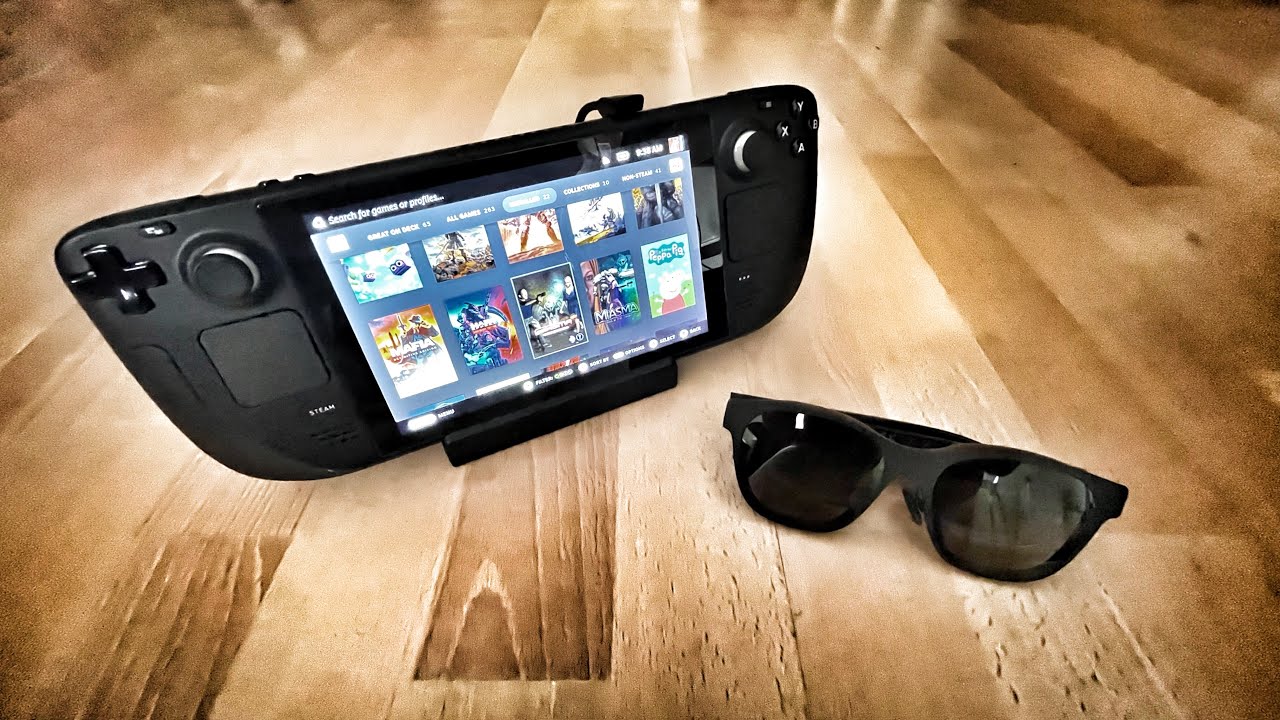
Einer der größten Vorteile von AR-Brille ist die Möglichkeit, sie mit jeder Art von Spielekonsole zu koppeln, sich zurückzulehnen, zu entspannen und mit einer Konsole vor dem Gesicht zu spielen. Hier kommt dieser Leitfaden ins Spiel. Wenn Sie unbedingt 3DS-Spiele auf Ihrem Steam Deck mit mehr Spieltiefe spielen möchten, sind Sie hier genau richtig.
Mit der Xreal Air-Brille verwandeln wir das flache Spielerlebnis in ein 3D-Abenteuer. Dies ist die einzige Anleitung, die Sie jemals benötigen werden, um die Leistung des Steam Decks nahtlos mit der innovativen Xreal Air-Brille für eine beispiellose SBS 3D-Gaming-Session zu verbinden. Bereiten wir Ihr Setup für ein bahnbrechendes Erlebnis vor.
Weiterlesen: Dies sind die besten benutzerdefinierten Firmware-Optionen für den Anbernic RG35XX
So spielen Sie 3DS-Spiele in SBS 3D auf Ihrem Steam Deck mit Xreal Air
Vorbereiten Ihrer Ausrüstung
- Aufrüsten der Brille: Die Reise beginnt damit, sicherzustellen, dass Ihre Xreal Air-Brille mit der neuesten Firmware ausgestattet ist. Dieser entscheidende Schritt schaltet die Möglichkeit frei, in den SBS 3D-Modus zu wechseln. Gehen Sie zu Xechte Update-Seite und folgen Sie den Anweisungen zum Upgrade. Denken Sie daran, dass das neueste Update zum Zeitpunkt des Schreibens air_07.1.02.201_20230228.bin ist – eine wichtige Datei für den Zugriff auf die neue Funktion.
- Einrichten von Citra und Ihren Spielen: Als nächstes installieren Sie Citra, den Emulator, der Nintendo 3DS-Spiele auf Ihrem Steam Deck zum Leben erweckt. Anleitungen wie Emudeck können diesen Vorgang vereinfachen und Ihnen dabei helfen, Ihre Spiele zu laden und sich auf die Action vorzubereiten.
- Anpassen der Anzeigeumgebung: Wechseln Sie auf Ihrem Steam Deck in den Desktop-Modus, um es für einen externen Monitor zu konfigurieren – in diesem Fall Ihre Xreal-Brille. Dieses Setup ist entscheidend für die Erzielung des 3D-Effekts und erfordert den Wechsel in den Desktop-Modus, da die dynamische Skalierung im Spielemodus das 3D-Erlebnis beeinträchtigt.
Citra für 3D-Gameplay konfigurieren
Um die vollen 3D-Funktionen Ihres Gaming-Setups mit Citra auf dem Steam Deck freizuschalten, starten Sie zunächst Citra und starten Sie das Spiel Ihrer Wahl. Tauchen Sie in die Einstellungen ein, indem Sie auf „Konfigurieren“ klicken, während Ihr Spiel aktiv ist, und aktivieren Sie die 3D-SBS-Option (Side By Side), wodurch die Tiefeneinstellung auf das Maximum von 100 % eingestellt wird. Nachdem Sie diese Änderungen übernommen haben, sollte ein gespiegeltes Spielbild auf dem Bildschirm Ihres Steam Decks erscheinen und Ihnen signalisieren, dass Sie auf dem richtigen Weg sind.
Navigieren Sie als Nächstes zu „Ansicht“, passen Sie das „Layout“ auf „Großer Bildschirm“ an und wechseln Sie dann in den Vollbildmodus, um Ihr Seherlebnis zu optimieren. Halten Sie zu diesem Zeitpunkt, während das Spiel im Vollbildmodus und korrekt gespiegelt ist, die „Start“- oder „Hamburger“-Taste gedrückt, um das Steam Deck in den Gamepad-Modus zu schalten und sicherzustellen, dass Ihre Steuerung spielbereit ist. Jetzt, mit steigender Vorfreude, schließen Sie Ihre Xreal Air-Brille wieder an. Sie werden von dem verspiegelten Display begrüßt, das jetzt durch Ihre Brille sichtbar ist, während der Bildschirm des Steam Decks schwarz wird.
Schließlich katapultiert Sie ein einfacher Druck auf die Helligkeitstaste „Up“ an Ihrer Brille in die faszinierende Welt des 3D-Gamings, wo jede Szene und jeder Charakter auf Sie zuspringt und Ihnen ein unvergleichliches, immersives Erlebnis bietet.
Weiter zum Thema Retro Gaming: Heyups ultimativer Leitfaden zu den besten Retro-Konsolen
Anpassen der Anzeigeeinstellungen
Um Ihr 3D-Gaming auf der Xreal Air-Brille zu verbessern, ist die Feinabstimmung des Bildschirmlayouts des Citra-Emulators von entscheidender Bedeutung. So passen Sie die qt-config.ini für eine optimale Auflösung von 3840 x 1080 an, perfekt für den SBS 3D-Modus:
- Navigieren Sie zu Ihrem Citra-Verzeichnis, das sich normalerweise unter Home/.var/app/org.citra_emu.citra/config/citra-emu befindet. Eine Desktop-Verknüpfung zu diesem Verzeichnis kann den Zugriff vereinfachen.
- Suchen Sie die Datei qt-config.ini. Diese enthält die Standardeinstellungen. Erstellen Sie daher aus Sicherheitsgründen eine Sicherungskopie, indem Sie sie kopieren und in „qt-config.ini-BACKUP“ umbenennen.
- Öffnen Sie die ursprüngliche qt-config.ini-Datei und scrollen Sie zum Abschnitt „Layouts“, um mit den Anpassungen zu beginnen:
- Ändern Sie die Layouteinstellungen, um sie besser an die Auflösung der Xreal-Brille anzupassen:
- custom_bottom_bottom=725
- custom_bottom_left=2712
- custom_bottom_right=3840
- custom_bottom_top=300
- custom_layout=true
- custom_top_bottom=950
- custom_top_left=12
- custom_top_right=2700
custom_top_top=130
- Stellen Sie sicher, dass Sie die Standardeinstellung für jede einzelne Einstellung deaktivieren \default=false.
- Nachdem Sie diese Einstellungen angepasst haben, speichern Sie die Datei und schließen Sie sie.
- Starten Sie Citra und führen Sie ein Spiel im 3D-Modus aus; Das Display soll nun das volle Potenzial der Auflösung der Xreal-Brille ausschöpfen und das 3D-Erlebnis deutlich verbessern.
Wenn Sie für Nicht-3D-Spiele zu den Standardeinstellungen zurückkehren möchten, benennen Sie einfach Ihre optimierte „qt-config.ini“ in etwas wie „qt-config.ini-3D Backup“ um und benennen Sie dann Ihre Sicherungsdatei wieder in „qt-config.ini“ um. Dies ermöglicht einen einfachen Wechsel zwischen erweiterten 3D-Einstellungen und Standardgrafiken und stellt sicher, dass jede Spielsitzung so immersiv wie möglich ist.
Möchten Sie einige der besten Technologien kostenlos ausprobieren?
Wenn das ganze Gerede über Handheld-Konsolen und AR-Brillen Ihre Technik-Säfte zum Kochen bringt, dann sind Sie hier richtig. Hier bei Heyup sind wir stolz darauf, die beste Technologie zu identifizieren und sie unserer Community zum Ausprobieren und Testen zur Verfügung zu stellen, damit wir alle von den Erkenntnissen profitieren können. Wenn kostenlose Technologie nach etwas klingt, an dem Sie interessiert wären (ich bin mir nicht sicher, wer sich nicht dafür interessieren würde), dann schauen Sie bei uns vorbei Probetraining und Community-Seite und melden Sie sich an, um für zukünftige Veröffentlichungen auf Heyup in die Umfrageposition zu gelangen.
Leave a comment