Le seul guide dont vous aurez besoin pour jouer aux jeux 3DS en SBS 3D sur votre Steam Deck avec les lunettes Xreal Air
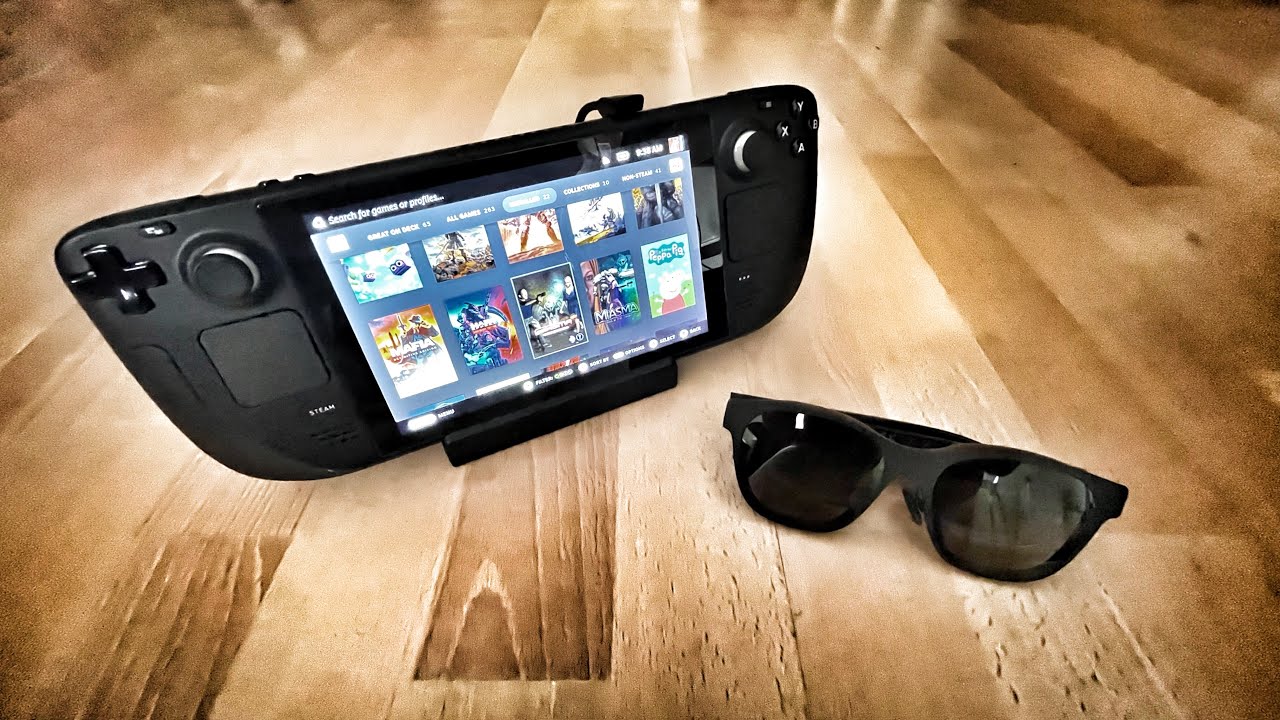
L'un des plus grands avantages de Lunettes AR est la possibilité de les associer à n'importe quel type de console de jeux, de s'asseoir, de se détendre et de jouer avec une console attachée à votre visage. C'est là qu'intervient ce guide. Si vous avez hâte de jouer à des jeux 3DS sur votre Steam Deck avec une couche de profondeur supplémentaire, vous êtes au bon endroit.
Grâce aux lunettes Xreal Air, nous sommes sur le point de transformer cette expérience de jeu plate en une aventure 3D. C'est le seul guide dont vous aurez besoin pour fusionner en toute transparence la puissance du Steam Deck avec les lunettes innovantes Xreal Air pour une session de jeu SBS 3D sans précédent. Préparons votre configuration pour une expérience révolutionnaire.
Lire la suite : Ce sont les meilleures options de micrologiciel personnalisé pour l'Anbernic RG35XX
Comment jouer à des jeux 3DS en SBS 3D sur votre Steam Deck avec Xreal Air
Préparer votre équipement
- Mise à niveau des lunettes: Le voyage commence en vous assurant que vos lunettes Xreal Air sont équipées du dernier firmware. Cette étape cruciale débloque la possibilité d'accéder au mode SBS 3D. Rendez-vous sur le Xvraie page de mise à jour et suivez les instructions pour mettre à niveau. N'oubliez pas que la dernière mise à jour au moment de la rédaction est air_07.1.02.201_20230228.bin - un fichier essentiel pour accéder à la nouvelle fonctionnalité.
- Configuration de Citra et de vos jeux: Ensuite, installez Citra, l'émulateur qui donne vie aux jeux Nintendo 3DS sur votre Steam Deck. Des guides comme Emudeck peuvent simplifier ce processus, vous aidant à charger vos jeux et à vous préparer à l'action.
- Adaptation de l'environnement d'affichage: Passez en mode bureau sur votre Steam Deck pour le configurer pour un moniteur externe – dans ce cas, vos lunettes Xreal. Cette configuration est essentielle pour obtenir l'effet 3D, nécessitant le passage en mode bureau car la mise à l'échelle dynamique en mode jeu interfère avec l'expérience 3D.
Configuration de Citra pour le gameplay 3D
Pour libérer toutes les capacités 3D de votre configuration de jeu avec Citra sur le Steam Deck, commencez par lancer Citra et lancez le jeu de votre choix. Plongez dans les paramètres en cliquant sur « Configurer » pendant que votre jeu est actif et activez l'option 3D SBS (Side By Side), en augmentant le réglage de la profondeur à son maximum à 100 %. Après avoir appliqué ces modifications, une image de jeu en miroir devrait apparaître sur l'écran de votre Steam Deck, signalant que vous êtes sur la bonne voie.
Ensuite, accédez à « Affichage », ajustez la « Mise en page » sur « Grand écran », puis passez en mode plein écran pour optimiser votre expérience visuelle. À ce stade, avec le jeu en plein écran et correctement mis en miroir, appuyez et maintenez enfoncé le bouton « Démarrer » ou « Hamburger » pour faire passer le Steam Deck en mode manette de jeu, en vous assurant que vos commandes sont prêtes pour le jeu. Maintenant, avec anticipation, reconnectez vos lunettes Xreal Air. Vous serez accueilli par l'affichage en miroir désormais visible à travers vos lunettes, tandis que l'écran du Steam Deck devient noir.
Enfin, une simple pression sur le bouton de luminosité « Up » de vos lunettes vous catapultera dans le royaume fascinant du jeu 3D, où chaque scène et chaque personnage vous saute dessus, offrant une expérience immersive sans précédent.
Suivant sur Retro Gaming : le guide ultime de Heyup sur les meilleures consoles rétro
Ajustement des paramètres d'affichage
Pour améliorer vos jeux 3D sur les lunettes Xreal Air, il est essentiel d'affiner la disposition de l'écran de l'émulateur Citra. Voici comment ajuster le fichier qt-config.ini pour une résolution optimale de 3 840 x 1 080, parfaite pour le mode SBS 3D :
- Accédez à votre répertoire Citra, généralement trouvé dans Home/.var/app/org.citra_emu.citra/config/citra-emu. Un raccourci sur le bureau vers ce répertoire peut simplifier l'accès.
- Localisez le fichier qt-config.ini. Celui-ci contient les paramètres par défaut, alors effectuez une sauvegarde en la copiant et en la renommant "qt-config.ini-BACKUP" pour plus de sécurité.
- Ouvrez le fichier qt-config.ini d'origine et faites défiler jusqu'à la section « Mises en page » pour commencer les ajustements :
- Modifiez les paramètres de mise en page pour mieux s'adapter à la résolution des lunettes Xreal :
- personnalisé_bottom_bottom=725
- custom_bottom_left=2712
- custom_bottom_right=3840
- personnalisé_bottom_top=300
- custom_layout=true
- personnalisé_top_bottom=950
- personnalisé_top_left=12
- custom_top_right=2700
personnalisé_top_top=130
- Assurez-vous de désactiver le paramètre par défaut pour chacun en définissant \default=faux.
- Après avoir ajusté ces paramètres, enregistrez le fichier et fermez-le.
- Lancez Citra et lancez un jeu en mode 3D ; l'écran devrait désormais utiliser tout le potentiel de la résolution des lunettes Xreal, rendant l'expérience 3D nettement meilleure.
Si vous souhaitez revenir aux paramètres standard pour les jeux non 3D, renommez simplement votre "qt-config.ini" optimisé en quelque chose comme "qt-config.ini-3D Backup", puis renommez votre fichier de sauvegarde en "qt-config.ini". Cela permet de basculer facilement entre les paramètres 3D améliorés et les visuels par défaut, garantissant que chaque session de jeu est aussi immersive que possible.
Vous voulez essayer gratuitement certaines des meilleures technologies ?
Si toutes ces discussions sur les consoles portables et les lunettes AR vous font bouillonner en matière de technologie, alors vous êtes au bon endroit. Chez Heyup, nous sommes fiers d'identifier la meilleure technologie et de la diffuser à notre communauté pour qu'elle l'essaye et la teste afin que nous puissions tous bénéficier des informations. Si la technologie gratuite semble être quelque chose qui pourrait vous intéresser (je ne sais pas qui ne serait pas intéressé), alors rendez-vous sur notre Essais et page communautaire et inscrivez-vous pour vous mettre en position de sondage pour toutes les futures versions sur Heyup.
Leave a comment