Xreal Air Glasses を使用して Steam デッキで SBS 3D の 3DS ゲームをプレイするために必要な唯一のガイド
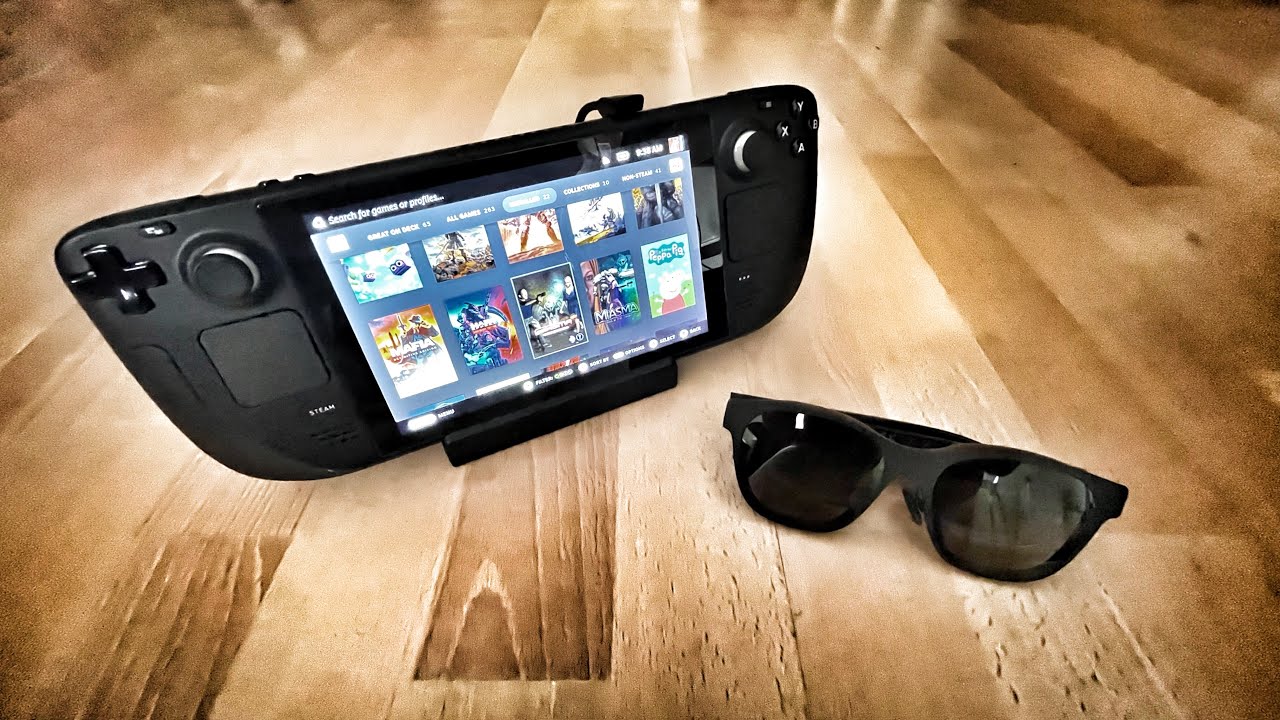
最大の利点の 1 つは、 ARグラス あらゆる種類のゲーム コンソールと組み合わせて、コンソールを顔に固定したまま、座ってリラックスしてゲームを楽しむことができます。そこでこのガイドの出番です。Steam デッキでさらに深みを増した 3DS ゲームをプレイしたくてうずうずしているなら、ここが正しい場所です。
Xreal Air グラスを使用して、フラットなゲーム体験を 3D アドベンチャーに変えようとしています。これは、Steam デッキのパワーと革新的な Xreal Air グラスをシームレスに統合して、比類のない SBS 3D ゲーム セッションを実現するために必要な唯一のガイドです。革新的なエクスペリエンスを実現するためのセットアップを準備しましょう。
詳細: これらは、Anbernic RG35XX に最適なカスタム ファームウェア オプションです。
Xreal Air を使用して Steam デッキで SBS 3D の 3DS ゲームをプレイする方法
ギアの準備
- メガネのアップグレード: この旅は、Xreal Air メガネに最新のファームウェアが搭載されていることを確認することから始まります。この重要な手順により、SBS 3D モードに入る機能のロックが解除されます。 ×実際の更新ページ そして指示に従ってアップグレードしてください。この記事の執筆時点での最新のアップデートは air_07.1.02.201_20230228.bin であることに注意してください。これは新機能にアクセスするために不可欠なファイルです。
- Citra とゲームのセットアップ: 次に、Nintendo 3DS ゲームに命を吹き込むエミュレータである Citra を Steam デッキにインストールします。 Emudeck のようなガイドはこのプロセスを簡素化し、ゲームをロードしてアクションの準備を支援します。
- 表示環境の調整: Steam デッキをデスクトップ モードに切り替えて、外部モニター (この場合は Xreal メガネ) 用に設定します。このセットアップは 3D 効果を実現するために極めて重要であり、ゲーム モードでの動的なスケーリングが 3D エクスペリエンスを妨げるため、デスクトップ モードへの切り替えが必要になります。
3D ゲームプレイ用に Citra を構成する
Steam デッキで Citra を使用してゲーム設定の 3D 機能をフルに活用するには、まず Citra を起動し、選択したゲームを開始します。ゲームがアクティブな間に「構成」をクリックして設定に進み、3D SBS (Side By Side) オプションを有効にして、深度設定を最大の 100% まで上げます。これらの変更を適用すると、Steam デッキの画面にミラーリングされたゲーム画像が表示され、正しい方向に進んでいることが示されます。
次に、[表示] に移動し、[レイアウト] を [大画面] に調整して、全画面モードにして表示エクスペリエンスを最適化します。この時点で、ゲームが全画面表示で正しくミラーリングされている状態で、「スタート」ボタンまたは「ハンバーガー」ボタンを押したままにして、Steam デッキをゲームパッド モードに切り替え、コントロールがゲームの準備ができていることを確認します。期待が高まったところで、Xreal Air グラスを再接続します。スチーム デッキの画面が暗くなり、鏡越しに見えるディスプレイがあなたを迎えてくれます。
最後に、メガネの「明るさを上げる」ボタンを押すだけで、3D ゲームの魅惑的な領域に飛び込み、あらゆるシーンやキャラクターが飛び出してきて、比類のない没入感を提供します。
レトロ ゲームの次は: 最高のレトロ コンソールへの Heyup の究極ガイド
ディスプレイ設定の調整
Xreal Air メガネで 3D ゲームを強化するには、Citra エミュレータの画面レイアウトを微調整することが重要です。 SBS 3D モードに最適な、最適な 3840x1080 解像度になるように qt-config.ini を調整する方法は次のとおりです。
- Citra ディレクトリに移動します。通常は Home/.var/app/org.citra_emu.citra/config/citra-emu にあります。このディレクトリへのデスクトップ ショートカットを使用すると、アクセスが簡単になります。
- qt-config.ini ファイルを見つけます。これにはデフォルト設定が含まれているため、安全のためコピーして名前を「qt-config.ini-BACKUP」に変更してバックアップを作成してください。
- 元の qt-config.ini ファイルを開き、「レイアウト」セクションまでスクロールして調整を開始します。
- Xreal メガネの解像度に合わせてレイアウト設定を変更します。
- カスタムボトムボトム=725
- カスタムボトム左=2712
- custom_bottom_right=3840
- カスタムボトムトップ=300
- カスタムレイアウト=true
- カスタムトップ_ボトム=950
- カスタムトップ左=12
- カスタムトップライト=2700
カスタムトップ_トップ=130
- 設定により、それぞれのデフォルト設定を必ず無効にしてください \デフォルト=偽.
- これらの設定を調整した後、ファイルを保存して閉じます。
- Citra を起動し、3D モードでゲームを実行します。ディスプレイは Xreal メガネの解像度を最大限に活用し、3D エクスペリエンスを大幅に向上させます。
非 3D ゲームの標準設定に戻したい場合は、最適化された「qt-config.ini」の名前を「qt-config.ini-3D Backup」などに変更し、バックアップ ファイルの名前を「qt-config.ini」に戻します。これにより、拡張 3D 設定とデフォルトのビジュアルを簡単に切り替えることができ、各ゲーム セッションが可能な限り没入型になることが保証されます。
最高のテクノロジーを無料で試してみませんか?
ハンドヘルド コンソールと AR グラスについてのこれだけの話を聞いて、テクノロジーの興奮が沸騰したのなら、あなたは正しい場所にいます。 Heyup では、最高のテクノロジーを特定し、それをコミュニティにリリースして試してテストできるようにすることで、誰もがその洞察から恩恵を受けることができることに誇りを持っています。無料のテクノロジーに興味があると思われる場合 (興味のない人がいるかはわかりませんが)、当社の Web サイトにアクセスしてください。 トライアウト そして コミュニティページ サインアップして、Heyup の今後のリリースの投票に参加してください。
Leave a comment